


BCP(Business Continuity Plan:事業継続計画)の一環として安否確認に取り組んでいる担当者の方も居るのではないでしょうか?有料のシステムも沢山ありますが。Google WorkSpace のFormsを使用すると無料で安否確認の機能を実現できます。実際に作ってみましたので紹介します。
必要な条件は、Google WorkSpaceにログイン(アカウント作成)してください。Androidを使用しているかたは、Andoridで登録したgmailでオーケーです。
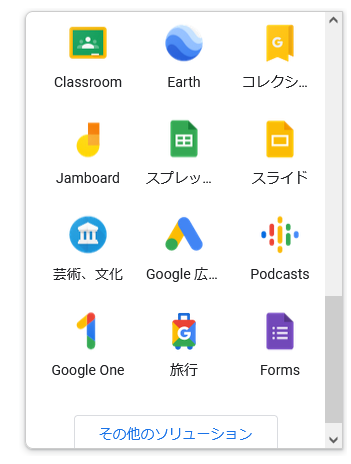
Formsを選択クリックする。
Forms作成画面に切り替わります。
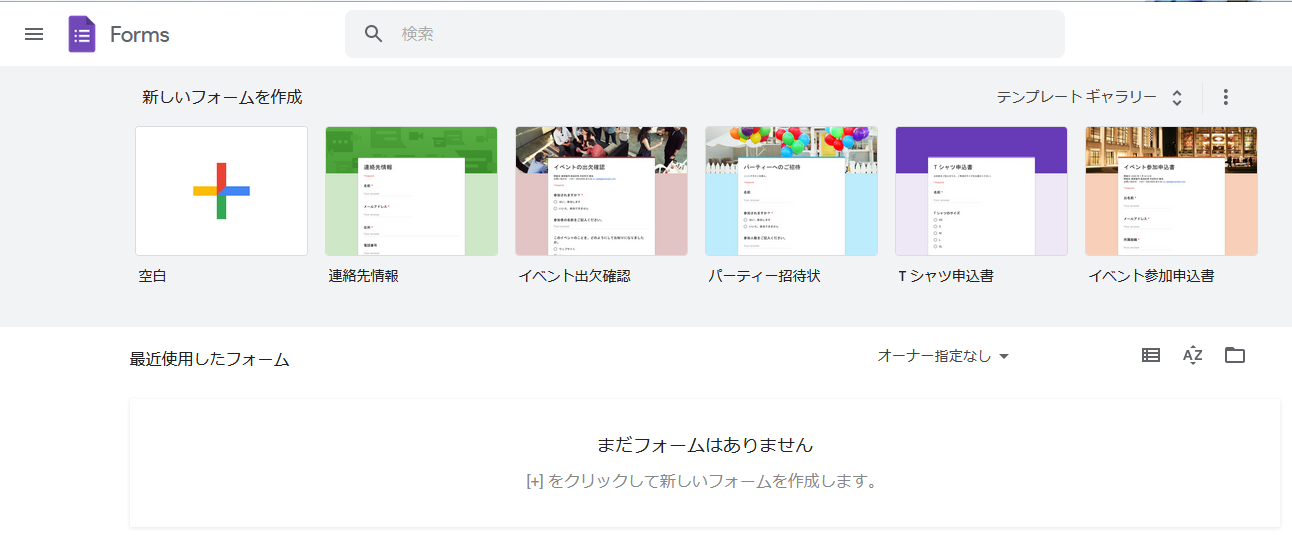
「空白」のフォームを選択します。
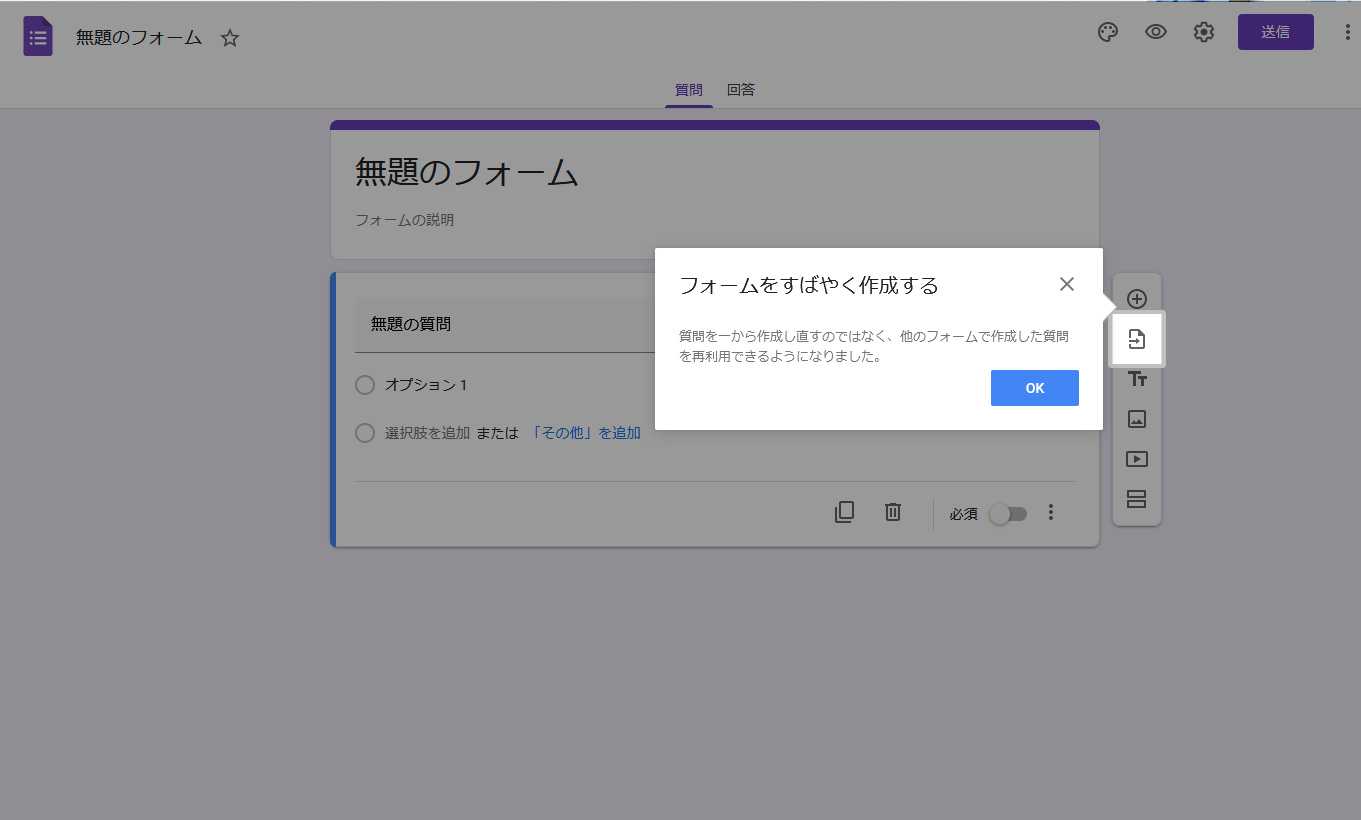
安否確認用のフォームを作成します。
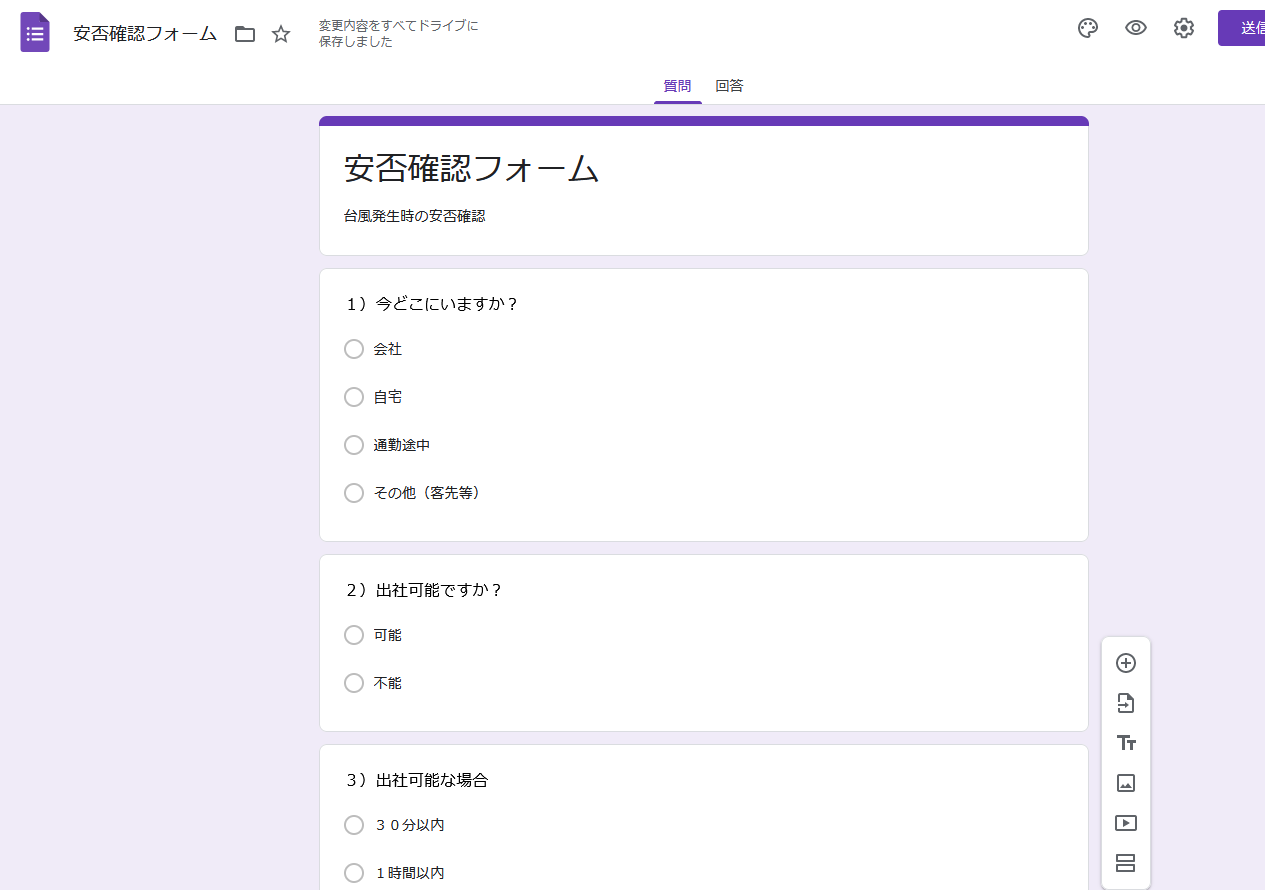
作成したフォームは自動的にGoogleDriveに保存されます。
送信ボタンをクリックすると、フォームの送信フォームが表示されます。
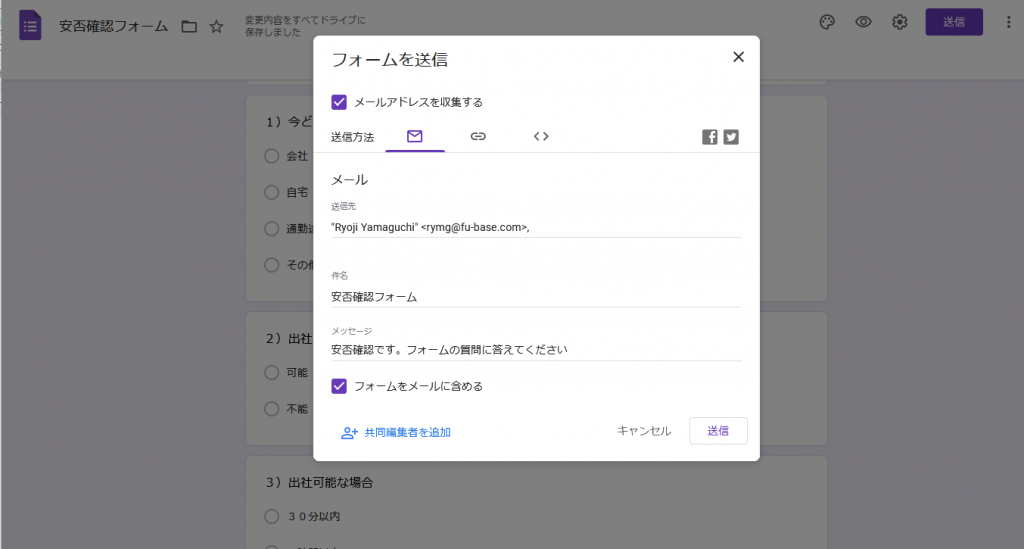
メール送信先は、もちろん複数設定出来ます。
スマートフォンで安否確認メールを取得出来ます。
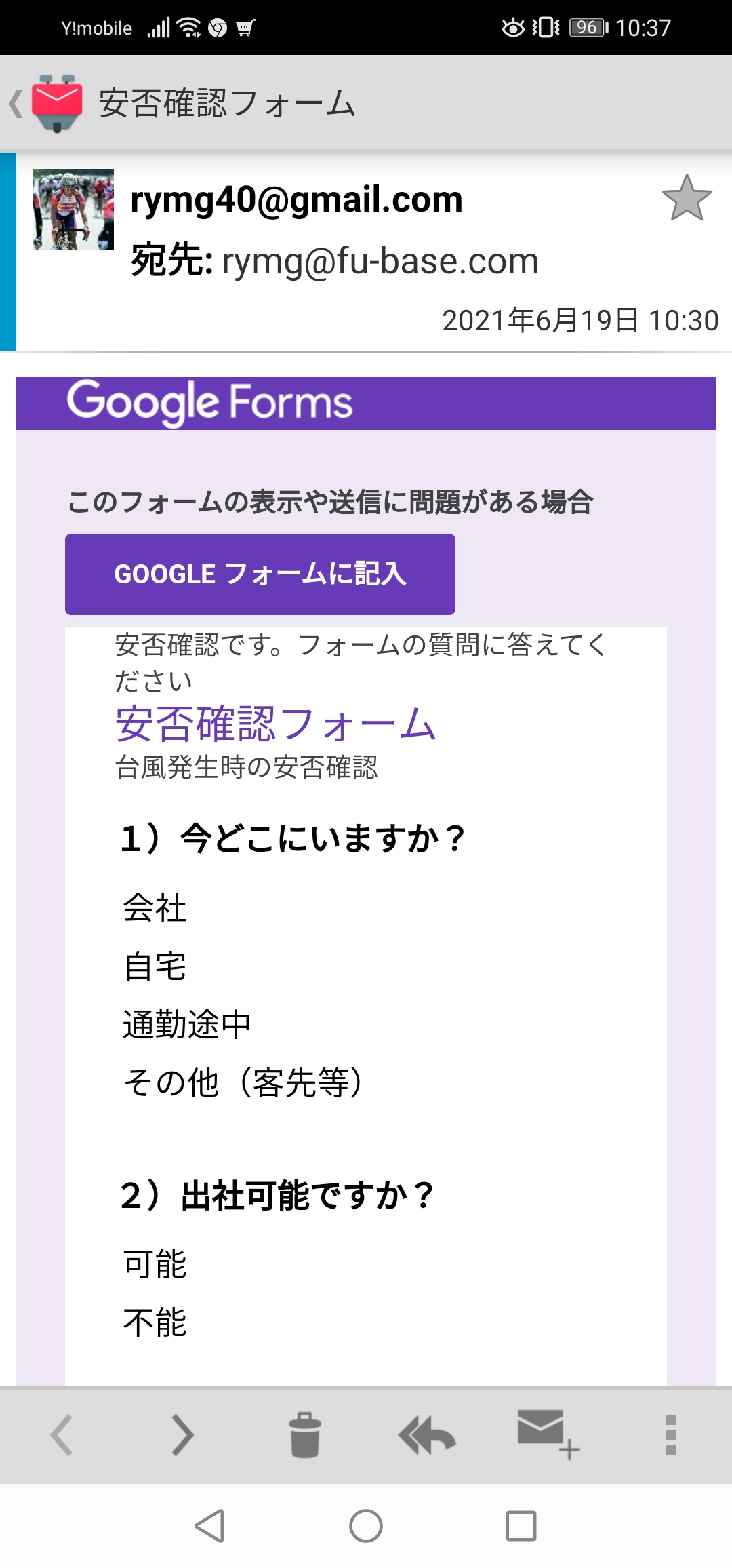
「GOOGLEフォームに記入」を押します。
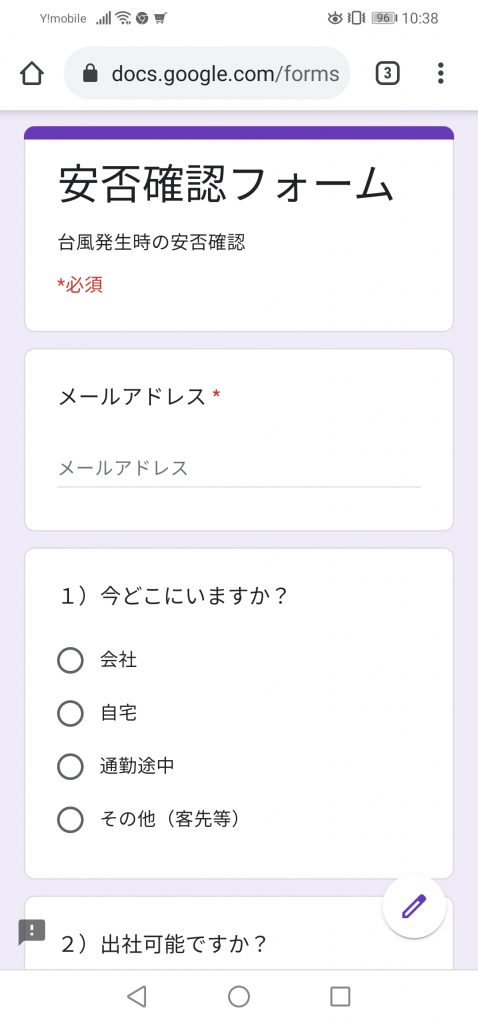
フォームの回答サイトに切り替わり安否確認の回答をします。
安否確認の回答結果はリアルタイムに集計されます。
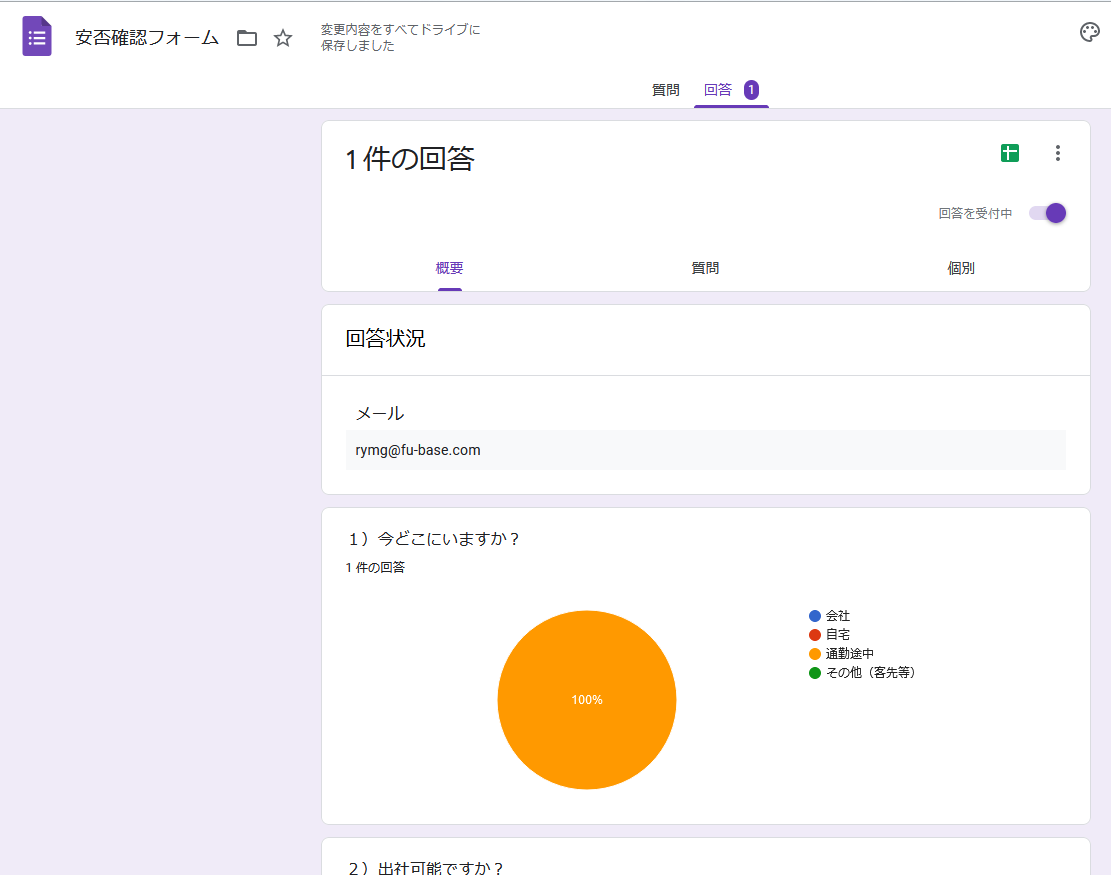
回答はスプレッドシートに保存されます。エクセルとしてPCにダウンロードすることも出来ます。

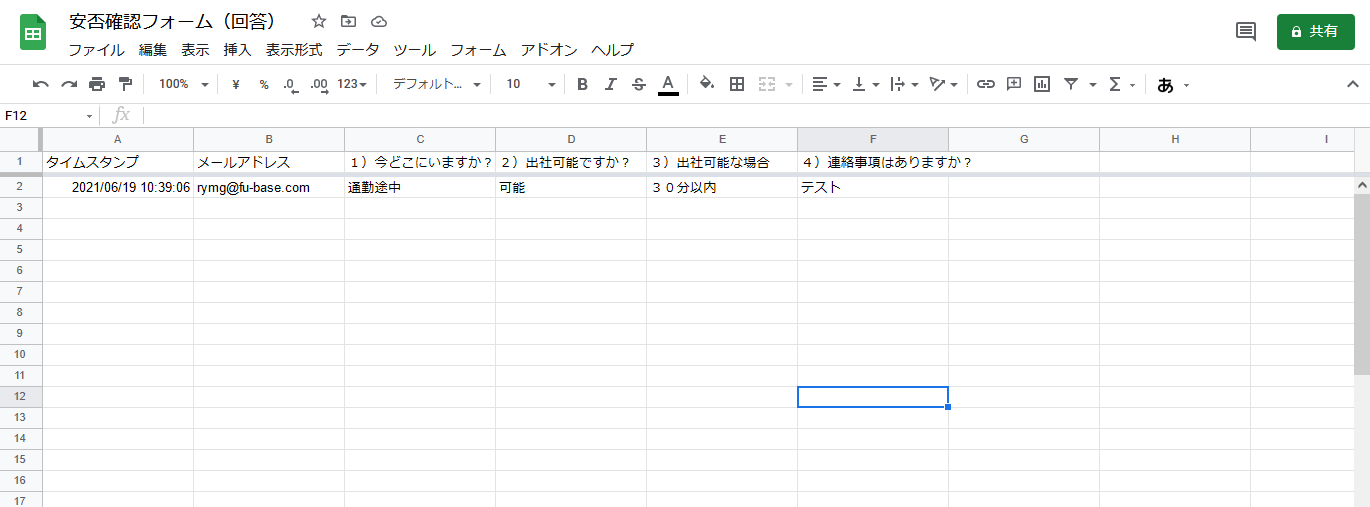
Google Formsの機能を使う事により、安否確認の集計が取れることを確認出来ました。
「地震」「台風」など状況に応じたフォームを作成しておくことにより、状況に応じた対応が可能かと思います。
Google Formsの操作方法はこちらが参考になります。
【2021年完全版】Googleフォームの使い方を徹底解説|作り方から作成例まで詳しく紹介
【2026年9月更新】Google Workspaceの新機能で安否確認システムをアップグレードする
この記事の投稿から5年が経ち、Google Workspaceには「無料でここまでできる」の範囲を大きく広げる機能が増えました。フォーム自体はそのままに、次の4つを追加することで、有料の安否確認システムに近い運用が可能になります。
- Google Chatへの回答即時通知(メールより見落とされにくい)
- AppSheetによる未回答者への自動リマインド
- Looker Studioでのリアルタイムダッシュボード
- Gemini APIによる被害状況コメントの自動要約(オプション・従量課金)
実際に上記の項目でGoogle Formsのフォームを作成し、質問文・選択肢が想定どおりに動くことを確認しました。以下から実物をご覧いただけます。
安否確認フォーム(デモ)
※本フォームはこの記事の解説用に作成したデモです。実際の安否確認業務には使用していません。
元記事の弱点はどこにあったか
元の仕組みは「フォームを作る→メールで一斉送信→スプレッドシートに自動集計」までで完結していました。実際に災害対応の現場で使うと、次の3点が課題になります。
- メールは災害時に見落とされやすく、届いたかどうかの確認手段がない
- 誰が回答していないかを把握する手段がなく、再送も手作業
- 被害状況の自由記述を、件数が多いときに人力で読むしかない
1. Google Chatへの即時通知
Google FormsのApps Script(拡張機能→Apps Script)から、回答が届いた瞬間にGoogle Chatのスペースへ自動投稿できます。「重傷」「建物被害あり」など緊急性の高い回答は、別スペースへ強調表示で通知するよう振り分けることも可能です。設定はGoogle Chatの「Incoming Webhook」を発行してURLをApps Scriptに登録するだけで、追加の開発環境やサーバーは不要です。
2. AppSheetで未回答者に自動リマインド
フォームの回答だけでは「誰が答えていないか」は分かりません。事前に社員名簿(社員ID・氏名・部署・連絡先)を用意しておき、回答が届くたびに名簿と突き合わせることで、未回答者リストをスプレッドシート上に自動生成できます。AppSheet(Google Workspaceに標準搭載)のAutomationを使えば、この未回答者リストに対して「2時間後に自動でリマインドメール」のような時間差の再通知を、コードを書かずに設定できます。
3. Looker Studioでリアルタイムダッシュボード
スプレッドシートをLooker Studio(無料)に接続するだけで、部署別の回答状況や安否ステータスの内訳をリアルタイムのグラフで見られるようになります。経営層や本部対応者が「今どこまで回答が集まっているか」をスプレッドシートを開かずに把握できます。
4.(オプション)Gemini APIで被害状況コメントを自動要約
自由記述欄への被害状況の書き込みは、件数が増えるほど目を通すのが大変になります。Gemini APIを使うと、自由記述の内容を1文に要約し、緊急度を自動判定してスプレッドシートに書き戻すことができます。こちらは無料枠を超えるとAPIの従量課金が発生するため、必須ではなくオプション機能としての位置づけです(Gemini APIの料金を参照)。
実際に組んでみて分かった落とし穴
今回、上記の仕組みを実際にApps Scriptとして組んでみたところ、ドキュメントだけでは気づきにくい落とし穴がいくつかありました。同じ構成を作る場合は参考にしてください。
- 社員IDはゼロ落ちに注意:名簿をCSVでスプレッドシートに取り込む際、「001」のような先頭ゼロ付きの社員IDは、そのままだと数値の「1」に変換されてしまいます。フォーム側は必ず文字列として届くため、突合が一致せず全員が「不明ID」扱いになってしまいます。CSV取り込み時は「データの変換」をオフにするのが必須です。
- イベントごとのリセットが必要:未回答者リストは「今までに届いた全回答」から計算されるため、一度訓練で全員回答すると、次の本番イベントでも(実際は誰も答えていないのに)未回答者リストが空のままになり、リマインドが静かに機能しなくなります。新しいイベントを始める前に、回答シートと未回答者リストを手動でリセットする運用ルールが必要です。
- Chat通知の送信エラーは検知しづらい:Webhook URLが無効になっていても、標準の書き方ではエラーが表面化しません。HTTPステータスコードを明示的にチェックし、失敗時は管理者へメール通知するようにしておくと安心です。
コスト
Google Forms・Apps Script・AppSheet・Looker Studioは、既存のGoogle Workspaceライセンスの範囲内で追加費用なく利用できます。追加費用が発生するのはGemini APIによる自由記述の要約機能のみで、これは完全にオプションです。
自社で組むのが大変な場合は
ここまでの仕組みは、Apps Scriptのコードさえあれば非エンジニアの方でも設置は可能ですが、AppSheetの自動化設定やLooker Studioのデータブレンドなど、慣れていないとつまずきやすい箇所もあります。弊社では、この記事の構成一式(Apps Scriptコード・名簿テンプレート・設定手順書)をベースにした導入支援を承っております。自社のGoogle Workspace環境への設置代行にご興味があれば、お気軽にお問い合わせください。